قالب آسترا (Astra) یکی از قالبهای شناختهشده و سبکِ وردپرس است که امکانات گستردهای برای سفارشیسازی ظاهر سایت فراهم میآورد. انتخاب حسابشدهٔ رنگها و فونتها در این قالب نهتنها به هویت بصری و برندینگ کمک میکند، بلکه تأثیر زیادی بر خوانایی، تجربهٔ کاربری و در نتیجه سئو خواهد داشت. در این مقاله به شکل یکپارچه و عملی اصول انتخاب رنگ و فونت، تکنیکهای پیشرفته و راهنمای قدمبهقدم تنظیمات در سفارشیساز آسترا را ارائه میکنیم تا بتوانید بدون نیاز به کدنویسی زیاد، ظاهر حرفهای و منسجم برای سایتتان بسازید.
چرا رنگ و فونت مهماند؟
رنگ و فونت دو عامل کلیدی در ساختار هویت بصری هستند. رنگها باعث القای حس و پیام برند میشوند و فونتها نقش اصلی را در خوانایی و انتقال محتوا ایفا میکنند. ترکیب نامناسب یا بیقاعدهٔ این دو میتواند مخاطب را سردرگم کند، نرخ پرش را افزایش دهد و اعتماد کاربر را کاهش دهد. از سوی دیگر انتخاب مناسبِ رنگ و فونت به افزایش مدت زمان حضور کاربر در صفحه، افزایش نرخ کلیک روی عناصر دعوت به عمل (CTA) و بهبود تجربهٔ کلی سایت منجر میشود.
اصول عمومی در انتخاب رنگ
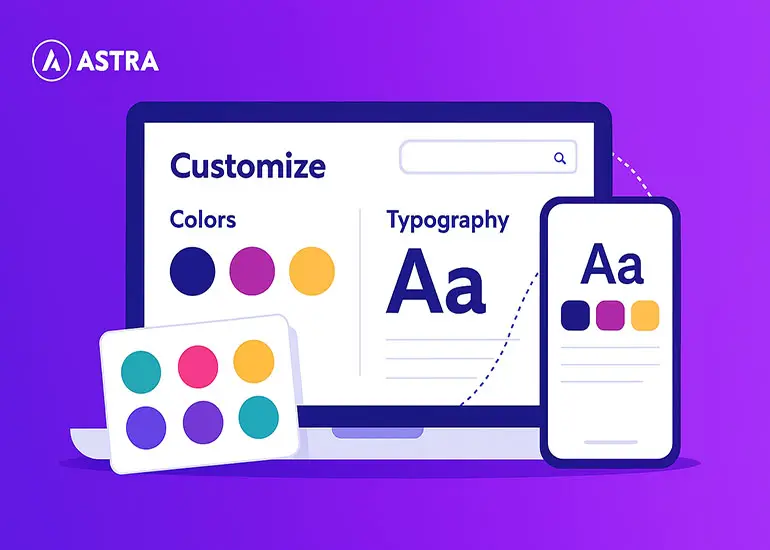
برخی اصول کلی که هنگام انتخاب پالت رنگی باید در نظر گرفت عبارتاند از:
- همخوانی رنگ با ماهیت و مخاطب سایت: رنگهای رسمی برای سایتهای خبری یا شرکتی و رنگهای زندهتر برای فروشگاهها یا برندهای خلاق مناسباند.
- محدود نگهداشتن تعداد رنگها: معمولاً یک یا دو رنگ اصلی، یک رنگ تأکیدی و رنگهای خنثی (پسزمینه و متن) کافیاند.
- تضمین تضاد کافی بین متن و پسزمینه برای خوانایی: متن تیره روی پسزمینه روشن یا بالعکس.
- هماهنگی در سرتاسر سایت با استفاده از تنظیمات گلوبال تا از پراکندگی بصری جلوگیری شود.
اصول عمومی در انتخاب فونت
برای فونت نیز قواعدی مشابه وجود دارد که رعایت آنها تجربهٔ خواندن را بهبود میبخشد:
- محدود کردن تعداد خانوادههای فونت: یک فونت برای متن بدنه و حداکثر یک فونت برای عناوین پیشنهاد میشود.
- انتخاب فونتی که پشتیبانی مناسبی از زبان هدف (مثلاً فارسی) داشته باشد و در اندازههای مختلف خوانایی حفظ شود.
- تنظیم مناسب سایز، فاصلهٔ بین خطوط (line-height) و فاصلهٔ بین حروف (letter-spacing) برای بهبود خوانایی متن بلند.
- بررسی سازگاری فونت در مرورگرها و دستگاههای مختلف و توجه به نسخههای بهینهٔ فونت برای سرعت بارگذاری.
ویژگیهای آسترا مرتبط با رنگ و فونت

تنظیمات قالب آسترا امکاناتی را در سفارشیساز وردپرس در اختیار شما قرار میدهد که کنترل گلوبال رنگها و تایپوگرافی را ساده میکند. با استفاده از بخشهای مربوط به Global > Colors و Global > Typography میتوان پالت رنگ، رنگ متن، رنگ لینکها، فونت بدنه، فونت عناوین و تنظیمات مربوط به منو، دکمه و فوتر را بدون نیاز به کدنویسی تنظیم کرد. افزون بر این، در نسخههای پیشرفته یا با افزودن افزونههای مربوط به فونت، میتوان فونتهای سفارشی را آپلود و انتخاب نمود.
راهنمای عملی انتخاب پالت رنگ
مراحل عملی و پیشنهادی برای تعریف یک پالت رنگی منسجم:
- تحلیل برند و مخاطب: ابتدا هدف سایت و مخاطب هدف را مشخص کنید. برای مثال مخاطب حرفهای و سازمانی با رنگهای خنثی و تیره سازگاری بیشتری دارد؛ مخاطب جوان و فروشگاهی به رنگهای شاد جذب میشود.
- انتخاب رنگ پایه: یک یا دو رنگ اصلی که پیام برند را منتقل کند انتخاب کنید. این رنگها در لوگو، دکمههای اصلی و المانهای تأکیدی استفاده میشوند.
- انتخاب رنگهای مفید برای متن و پسزمینه: حداقل یک رنگ تیره برای متن و یک رنگ روشن یا خنثی برای پسزمینه تعیین کنید تا تضاد کافی برقرار باشد.
- تعیین رنگ تأکیدی: برای دکمهها، لینکها و هشدارها از یک رنگ تأکیدی استفاده کنید که با رنگهای پایه تضاد داشته باشد و توجه کاربر را جلب کند.
- آزمایش در حالتهای مختلف: پالت انتخابشده را در صفحات مختلف، کارتها، منوها و فوتر امتحان کنید تا مطمئن شوید تجربهٔ بصری یکنواخت است.
تنظیمات فنی رنگ در سفارشیساز آسترا — راهنمای قدمبهقدم
مراحل دقیق برای اعمال رنگها در سفارشیساز وردپرس با قالب آسترا:
- از پیشخوان وردپرس به نمایش > سفارشیسازی بروید.
- بخش Global را باز کنید و گزینهٔ Colors را انتخاب کنید.
- در بخش پالت رنگ (Color Palette) رنگهای اصلی برند را تعریف کنید تا در بلوکها و ابزارکها بهسرعت در دسترس باشند.
- در قسمت Base Colors بهترتیب رنگ متن بدنه، رنگ عناوین، رنگ لینک و رنگ پسزمینه را مشخص کنید و حتماً رنگ hover لینک را نیز تعیین کنید.
- برای دکمهها به مسیر Global > Buttons بروید و رنگ پسزمینه، رنگ متن، رنگ hover و شعاع گوشهها را تنظیم کنید.
- پس از اعمال تغییرات در هر مرحله، با حالتهای مختلف نمایش (دسکتاپ و موبایل) پیشنمایش کنید و در نهایت تغییرات را منتشر کنید.
راهنمای فنی فونت و تایپوگرافی در آسترا — قدمبهقدم
تنظیمات فونت از طریق مسیر Customize > Global > Typography انجام میشود. مراحل پیشنهادی:
- ابتدا در بخش Body، خانوادهٔ فونت، اندازهٔ پیشفرض برای دسکتاپ و موبایل، فاصلهٔ بین خطوط و ضخامت را تنظیم کنید. برای متنهای فارسی، انتخاب فونت فارسی با وضوح بالا توصیه میشود.
- در بخش Headings برای هر سطح عنوان (H1 تا H6) اندازه، وزن و فاصلهٔ خطوط را تعیین کنید تا سلسلهمراتب بصری واضح باشد.
- برای منو و دکمهها تنظیمات جداگانه وجود دارد؛ در Navigation و Buttons اندازه و خانوادهٔ فونت را متناسب با طراحی تعیین کنید.
- پس از اعمال تنظیمات، بررسی کنید که فونت در دستگاههای مختلف و اندازههای صفحهنمایش خوانایی لازم را داشته باشد.
افزودن فونت سفارشی (نکات فنی و بهینهسازی)
اگر تصمیم به استفاده از فونت فارسی سفارشی دارید، رعایت نکات زیر به بهینهسازی سرعت و کیفیت نمایش کمک میکند:
- از فرمتهای بهینه مانند woff2 استفاده کنید زیرا حجم کمتر و پشتیبانی مناسب فراهم میآورند.
- تنها وزنها و کاراکترهای موردنیاز را آپلود کنید تا حجم فایل کاهش یابد.
- در صورت استفاده از آپلود فونت از طریق پنل قالب یا افزونهٔ مربوطه، پس از آپلود فونت را در مسیر Typography انتخاب و ذخیره کنید.
- در نهایت بررسی کنید که فونت جایگزین (fallback fonts) مناسب تعریف شده باشد تا در صورت بارگذاری ناقص، متن بهدرستی نمایش یابد.
تنظیمات پیشرفته: هدر، فوتر و بلاگ
هر یک از بخشهای سایت ممکن است نیاز به تنظیمات رنگ و فونت متفاوتی داشته باشند؛ به نحوی که هویت کلی حفظ شود:
- هدر (Header): در سازندهٔ هدر میتوان رنگ پسزمینه، رنگ منو و رنگ لینکها را جداگانه تعیین کرد تا منویی واضح و خوانا در بالای صفحات داشته باشید.
- فوتر (Footer): معمولاً از رنگی متضاد با محتوای اصلی استفاده میشود؛ همچنین فونت ویجتهای فوتر و عناوین باید طوری تنظیم شوند که خوانا و جمعوجور باشند.
- بخش بلاگ و صفحهٔ تک نوشته: کارتهای مقاله، رنگ عنوان، لینک ادامه مطلب و رنگ برچسبها باید بهشکل منسجم تنظیم شوند تا خواننده بهراحتی در محتوا حرکت کند.
مثال عملی: تعریف پالت رنگ با CSS متغیر (نمونهٔ توصیهشده برای توسعهدهندگان)
اگر میخواهید پالت رنگ را در CSS نیز مدیریت کنید، میتوانید از متغیرهای CSS استفاده کنید. نمونهٔ زیر فقط برای نمایش نحوهٔ سازماندهی رنگهاست:
:root {
--color-primary: #1e73be; /* رنگ پایه */
--color-accent: #f57c00; /* رنگ تأکیدی */
--color-text: #222222; /* رنگ متن */
--color-bg: #ffffff; /* پسزمینه */
--color-muted: #6b6b6b; /* متن کماهمیت */
}
body {
background-color: var(--color-bg);
color: var(--color-text);
font-family: 'Your-Farsi-Font', sans-serif;
}
a { color: var(--color-primary); }
a:hover { color: var(--color-accent); }
.button-primary {
background: var(--color-primary);
color: #fff;
}
موارد بررسی قبل از انتشار
پیش از نهاییکردن طراحی و انتشار سایت، موارد زیر را بررسی کنید:
- خوانایی متن در صفحات مختلف و دستگاههای مختلف بررسی شده است.
- تضاد رنگی متن و پسزمینه برای کاربران با نیازهای دسترسی (Accessibility) بررسی شده است.
- فونتها بهینهسازی شده و وزنهای غیرضروری حذف شدهاند تا سرعت بارگذاری حفظ شود.
- پالت رنگ در همهٔ صفحات و بخشها یکنواخت و هماهنگ است.
- رنگ hover برای لینکها و دکمهها مشخص و قابل تشخیص است.
- در صورت استفاده از تصویر برای پسزمینه، اطمینان حاصل شده که متن روی تصویر خواناست (استفاده از overlay یا کاهش شفافیت در صورت نیاز).
انتخاب رنگ و فونت
قالب آسترا با امکانات گلوبال برای رنگ و تایپوگرافی ابزارِ مناسبی برای ایجاد یک ظاهر منظم، سریع و حرفهای فراهم میآورد. انتخاب آگاهانهٔ رنگ و فونت، از تحلیل مخاطب تا تنظیمات دقیق در سفارشیساز، میتواند تجربهٔ کاربری را بهطور چشمگیری بهبود بخشد و در نتیجه موجب تقویت سئوی سایت شود. با پیروی از اصول مطرحشده در این راهنما و اجرای چکلیست فنی، میتوانید ظاهر وبسایت خود را به سطحی برسانید که هم زیبا و هم کاربردی باشد.